
30 Eylül 2026
QR Menü Nasıl Yapılır? 6 Adım
QR menü nasıl yapılır? Restoran veya kafeniz için dijital menü hazırlama, karekod oluşturma, masaya yerleştirme ve fiyat güncelleme adımlarını öğrenin.
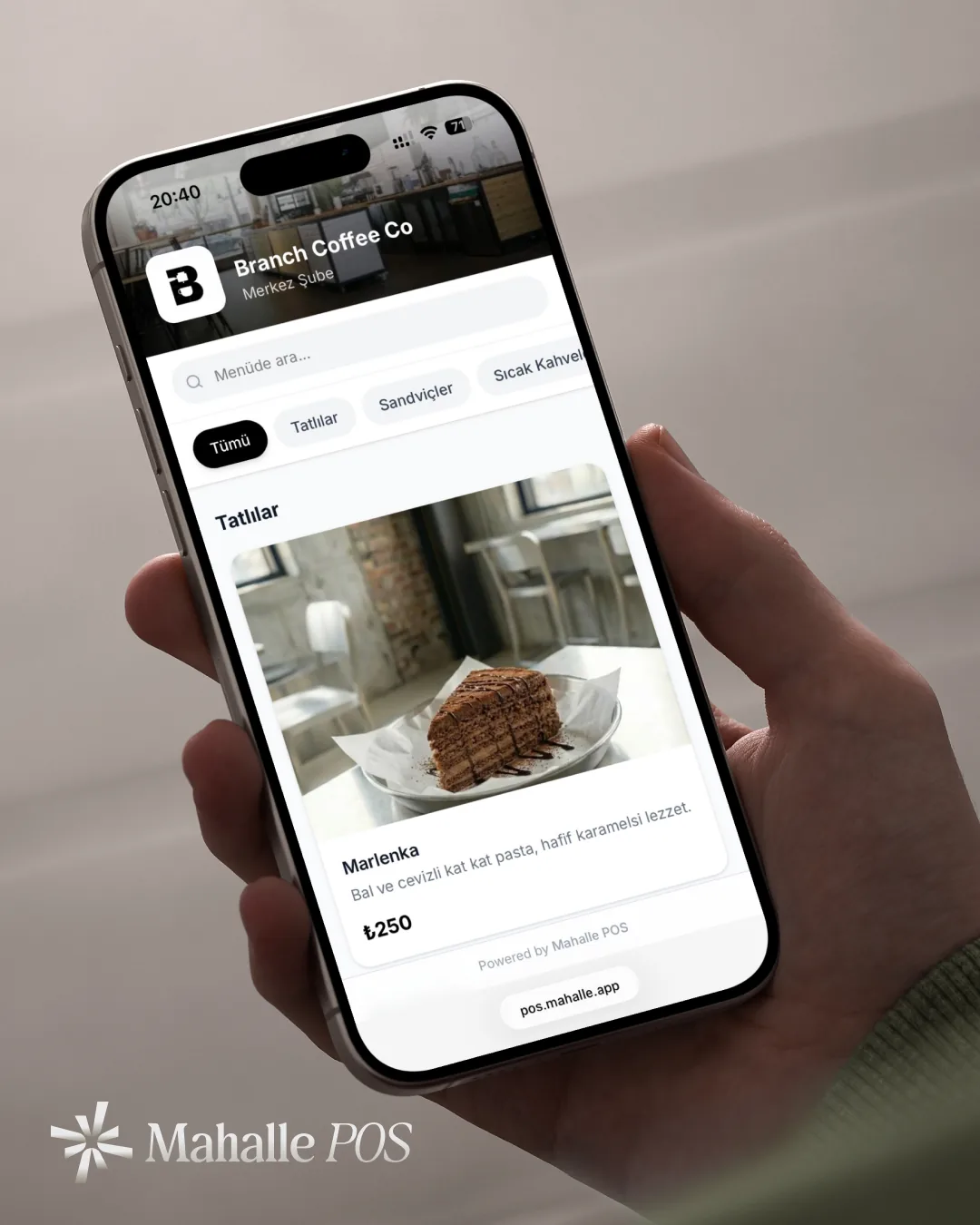
QR menü yapmak için önce ürün ve fiyatlarınızı düzenleyin, ardından müşterinin telefonunda açılacak dijital menüyü oluşturun. Menü bağlantısı için bir karekod hazırlayıp masalara yerleştirin; son olarak kodu farklı telefonlarda test edin. Kurulumdan sonra asıl iş, menüdeki bilgileri güncel tutmaktır. Aşağıdaki altı adım, restoran ve kafeler için bu süreci baştan sona anlatıyor.
QR menü nedir, nasıl çalışır?
QR menü, müşterinin bir karekodu telefonuyla okutarak ulaştığı dijital menüdür. Karekod tek başına menü içeriğini taşımaz; genellikle menünün açıldığı bir internet adresine yönlendirir. Müşteri masadaki kodu okutur, ürünleri ve fiyatları telefonunda inceler. İşletme ise menü içeriğini dijital ortamda düzenler.
Burada iki farklı kullanım birbirine karıştırılabilir. QR menü, ürünleri görüntülemeyi sağlar. QR üzerinden sipariş ise müşterinin ürün seçip sipariş göndermesini de içerir. Her QR menü sipariş alma özelliği sunmaz. Sistem seçerken müşterinin yalnızca menüyü mü göreceğini, yoksa masadan sipariş de mi vereceğini baştan belirleyin.
1. Menüdeki ürünleri ve fiyatları hazırlayın
İlk adım karekod üretmek değil, menünüzü düzenlemektir. İçecekler, kahvaltı, ana yemekler ve tatlılar gibi müşterinin kolay anlayacağı kategoriler oluşturun. Her ürünün adını, güncel fiyatını, gerekiyorsa kısa açıklamasını ve alerjen bilgisini kontrol edin. Benzer isimli ürünlerin boy, porsiyon veya ek malzeme farklarını açık yazın.
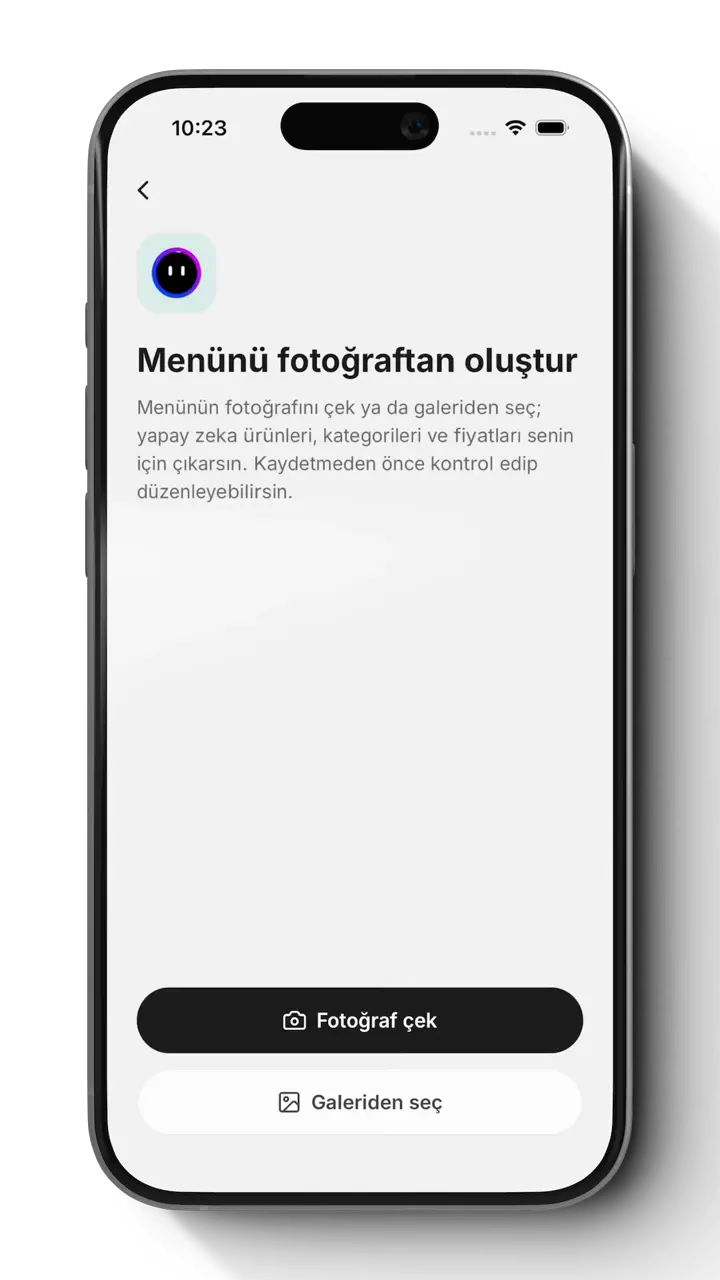
Mevcut basılı menünüzü veya bir menü fotoğrafını başlangıç noktası olarak kullanabilirsiniz. Yine de dijitale aktarılan metni tek tek gözden geçirin: Eski fiyat, yanlış ürün adı ve eksik seçenekler müşterinin gördüğü menüde kafa karışıklığı yaratır. Özellikle sık değişen fiyatlar için, kasadaki ürün kaydıyla dijital menüyü ayrı ayrı yönetip yönetmeyeceğinize bu aşamada karar verin.
2. Telefonda rahat okunan bir dijital menü oluşturun
Bir QR kodu PDF dosyasına da web menüsüne de götürebilir. PDF hızlı bir başlangıç gibi görünse de basılı sayfa düzeni telefon ekranında küçük kalabilir; fiyat değiştiğinde dosyanın yeniden hazırlanması gerekebilir. Web menüsünde ise kategoriler ve ürünler telefon ekranına göre düzenlenebilir. Seçeceğiniz yöntemi kendi menünüzü müşterinin telefonunda açarak değerlendirin.
Menü uzunluğunu da düşünün. Elli ürünün tek bir görselde sıkışması yerine, anlaşılır kategoriler ve okunaklı fiyatlar müşterinin aradığı ürünü bulmasını kolaylaştırır. Ürün fotoğrafı kullanıyorsanız gerçek ürünü gösteren, hızlı açılan görseller seçin. Fotoğraflar menüyü ağırlaştırıyorsa her ürüne görsel eklemek zorunda değilsiniz.
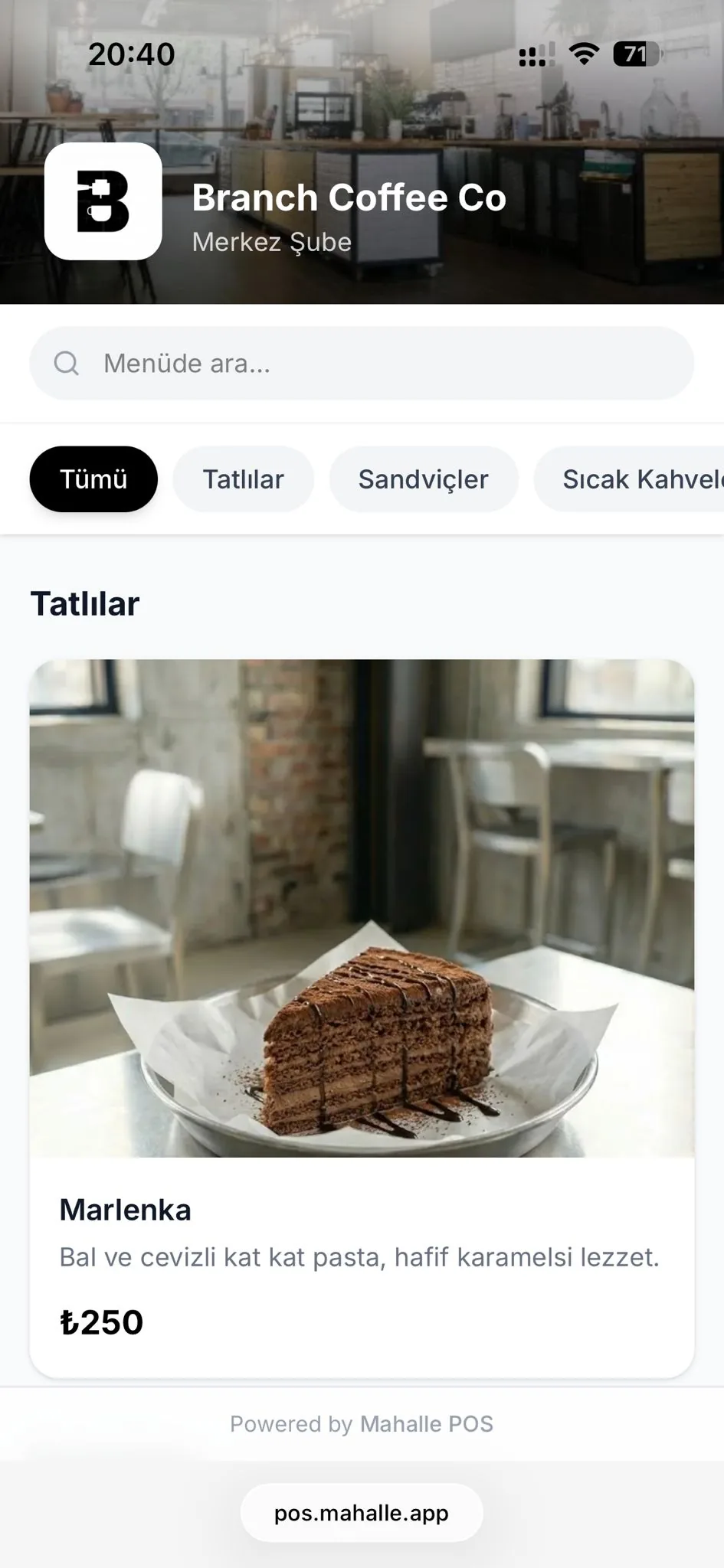
Mahalle POS’ta QR menü, POS paketlerine dahildir ve ürünlerle birlikte güncellenir. Mevcut menünüzü fotoğraftan aktarma seçeneği de bulunur. Menü, seçtiğiniz yabancı dillere yapay zekâ ile otomatik çevrilir; ürünlerin alerjen bilgileri de menüde yer alır. Böyle bir akış, ürün ve fiyatları farklı yerlerde tekrar tekrar düzenleme ihtiyacını azaltır; yine de yayımlamadan önce müşterinin gördüğü son hâli kontrol edin.
3. Menü adresi için karekod hazırlayın
Dijital menünüz hazır olduğunda onun bağlantısını açan karekodu oluşturun. Kodun gittiği adresi kontrol edin: Müşteri giriş yapmadan menüyü görebilmeli ve bağlantı doğrudan doğru menüyü açmalıdır. Birden fazla şubeniz varsa her şubenin menü ve fiyatlarının doğru adrese bağlı olduğundan emin olun.
Masa kartlarını bastırmadan önce küçük bir deneme yapın. Kodu iki farklı telefonla okutun ve açılan menüyü inceleyin. Kod bir PDF’ye veya değişebilecek geçici bir adrese bağlıysa, ileride menü yenilendiğinde basılı kartların çalışmaya devam edip etmeyeceğini de kontrol edin. Tekrar baskı ihtiyacını belirleyen şey yalnızca karekodun görünümü değil, arkasındaki bağlantının nasıl yönetildiğidir. Mahalle POS’ta karekod menünüzle birlikte otomatik oluşur ve sabit kalır; menü ayarlarından indirip yazdırmanız yeterlidir.
4. Karekodu müşterinin göreceği yere yerleştirin
QR menü kartı masada kolay fark edilmeli ve rahat okutulmalıdır. Parlama yapan yüzey, çok küçük baskı veya kodun hemen yanına sıkıştırılmış yoğun metin okutmayı zorlaştırabilir. Kartta kısa bir yönlendirme kullanın: “Menüyü görmek için okutun” gibi bir cümle, müşteriye kodun ne işe yaradığını söyler.
Kodun yalnızca masada bulunması her misafirin menüye rahatça ulaşacağı anlamına gelmez. Telefon kullanmak istemeyen veya bağlantı sorunu yaşayan müşteriler için fiziki menüyü de hazır tutun. Ticaret Bakanlığı’nın açıklamasına göre masalarda fiyat listesi QR kodla gösterilebilir; müşteri isterse menünün fiziki olarak verilmesi gerekir. Bu nedenle QR menüyü basılı menünün her koşulda yerini alan bir uygulama olarak anlatmamak daha doğrudur. Ticaret Bakanlığı’nın açıklaması ayrıntıları içerir.
5. Yayına almadan önce gerçek servis gibi test edin
Karekodu masaya koymadan önce işletmenizin içinden müşteri gibi okutun. Menü telefonda hızlı ve düzgün açılıyor mu? Kategoriler bulunuyor mu? Fiyatlar kasadaki fiyatlarla aynı mı? Ürün açıklamaları ve varsa seçenekler doğru mu? Bu kontrolü mümkünse hem iPhone hem Android telefonda yapın.
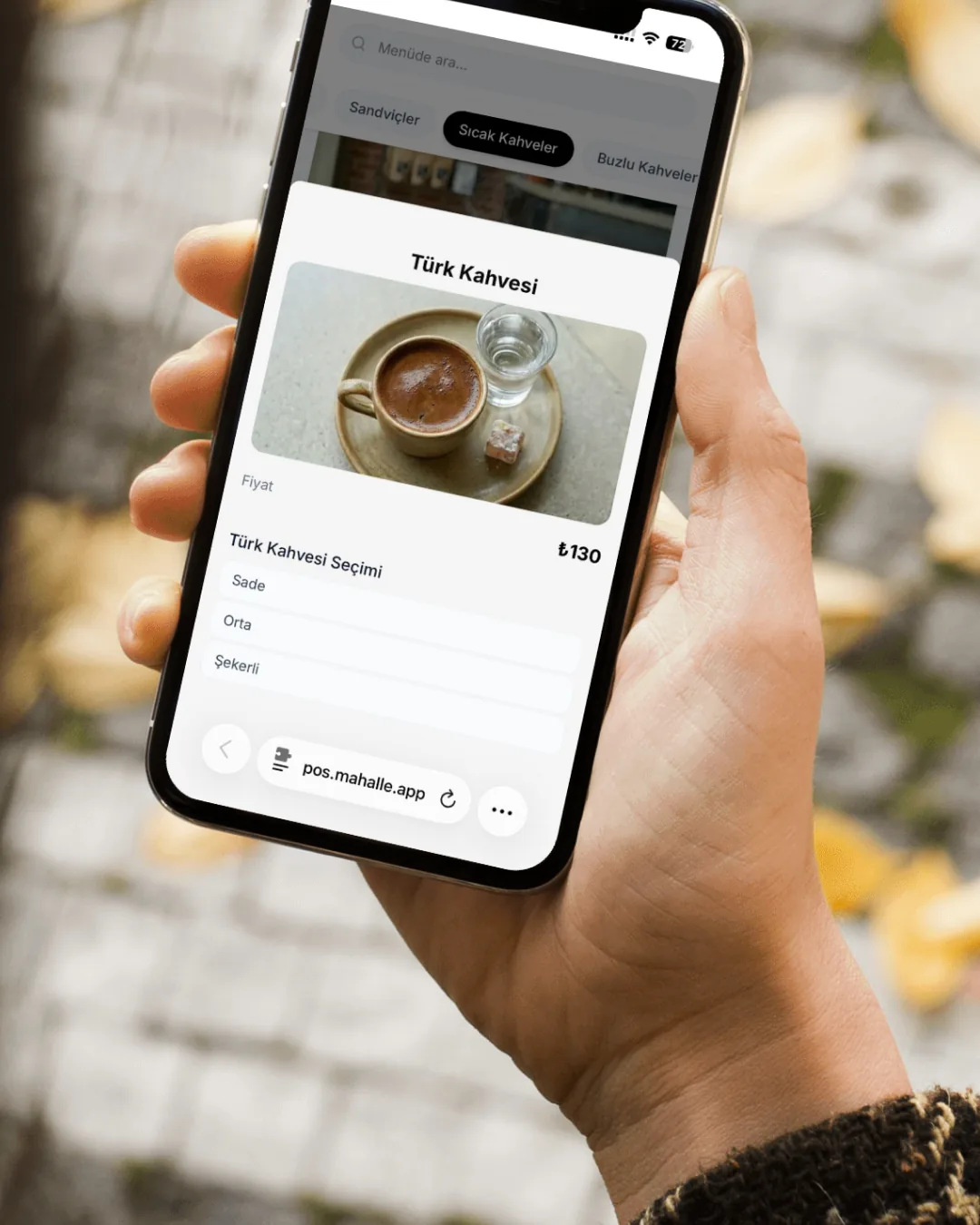
Bir çalışanınızdan da menüyü hiç yardım almadan incelemesini isteyin. Bir içecek ve bir ana yemeğin fiyatını bulabiliyorsa yapı anlaşılırdır. Menü açılmıyorsa yalnızca karekodu değiştirmeye odaklanmayın; internet adresini, menünün yayın durumunu ve işletmedeki bağlantıyı da kontrol edin.
6. Fiyat ve ürün değişiklikleri için düzen kurun
QR menünün değeri, ilk kurulumdan sonra güncel kalmasına bağlıdır. Yeni ürün eklendiğinde, ürün tükendiğinde veya fiyat değiştiğinde müşterinin gördüğü menüyü yeniden kontrol edin. Kasadaki fiyatla QR menüdeki fiyatın farklı olması, ödeme anında gereksiz sorun yaratır.
Bu işi kimin yapacağını belirlemek basit ama etkili bir adımdır. Örneğin her fiyat değişikliğinden sonra sorumlu çalışan menüyü telefonundan açıp iki dakikalık bir kontrol yapabilir. Mahalle POS, ürün ve fiyatlarla otomatik güncellenen QR menü sunar. Yine de menü düzeni, ürün açıklamaları ve müşterinin gördüğü son ekranın kontrolü işletmenin günlük rutininin parçası olmalıdır.
QR menü seçerken nelere bakmalı?
İşletmeniz için uygun çözüm, yalnızca karekod üreten değil, menüyü kolay yönetmenizi sağlayan çözümdür. Seçim yaparken şu soruları sorun: Ürün ve fiyat güncellemesi kaç adım sürüyor? Menü telefonda okunaklı mı? Kodun bağlantısı uzun süre kullanılabiliyor mu? Birden fazla şubenin menüsü ayrı yönetilebiliyor mu? Menü yabancı dillere çevrilebiliyor ve alerjen bilgisi gösterilebiliyor mu? Sunulan ücretsiz kullanım, tek başına bir hizmet mi yoksa başka bir pakete dahil özellik mi?
Mahalle POS’ta QR menü, fiyatlandırma sayfasında gösterilen POS paketlerine dahildir. Dolayısıyla “ücretsiz QR menü” ifadesini değerlendirirken toplam POS paketinin koşullarına da bakın. İhtiyacınız yalnızca menü göstermekse bunu, sipariş ve işletme yönetimini de aynı sistemde yapmak istiyorsanız onu ayrı ayrı karşılaştırın.
Sonuç
QR menü kurmak altı adımda özetlenebilir: Menüyü hazırlayın, dijital ortamda düzenleyin, karekod oluşturun, masaya yerleştirin, gerçek telefonlarla test edin ve güncel tutun. İyi çalışan bir QR menü, müşterinin aradığı ürün ve fiyatı kolayca bulmasını sağlar. Ürün ve fiyatlarını POS ile birlikte yönetmek isteyen işletmeler, Mahalle POS’un QR menü çözümünü inceleyebilir.
Sıkça Sorulan Sorular
- QR menü için müşterinin uygulama indirmesi gerekir mi?
- Karekod bir web menüsüne yönlendiriyorsa müşteri genellikle telefon kamerasıyla kodu okutup menüyü tarayıcıda açar. Seçtiğiniz sistemin müşteriden ayrıca uygulama isteyip istemediğini kurulum sırasında test edin.
- QR menü ile QR sipariş aynı şey mi?
- Hayır. QR menü ürün ve fiyatları gösterir. QR sipariş özelliği varsa müşteri menüden sipariş de gönderebilir; bu özellik her sistemde bulunmaz.
- Fiyat değişince karekodu yeniden bastırmak gerekir mi?
- Kod değişmeyen bir menü adresine gidiyor ve menü içeriği bu adreste güncelleniyorsa genellikle gerekmez. Bağlantı veya dosya adresi değişiyorsa eski kodu yeniden test etmek gerekir.
- QR menü fiziki menünün yerini tamamen alır mı?
- Ticaret Bakanlığı’nın açıklamasına göre masalarda fiyat listesi QR kodla gösterilebilir; ancak müşteri talep ettiğinde fiziki menü de verilmelidir.
- QR menü ücretsiz olabilir mi?
- Olabilir; ancak “ücretsiz” kapsamı ürüne göre değişir. Mahalle POS’ta QR menü, ücretli POS paketlerine dahil bir özelliktir. Seçim yaparken toplam paket bedelini ve kullanım koşullarını inceleyin.
İlgili
Bunlar da ilgini çekebilir
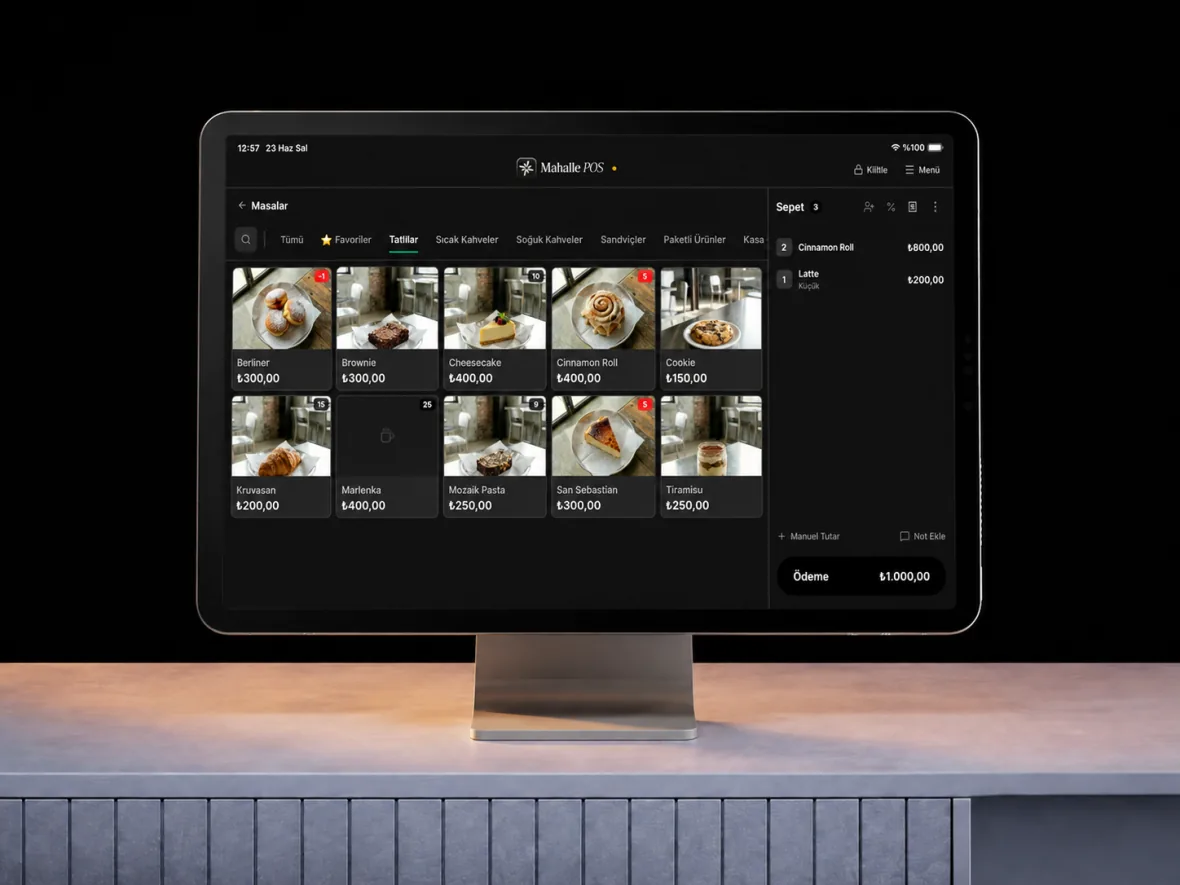
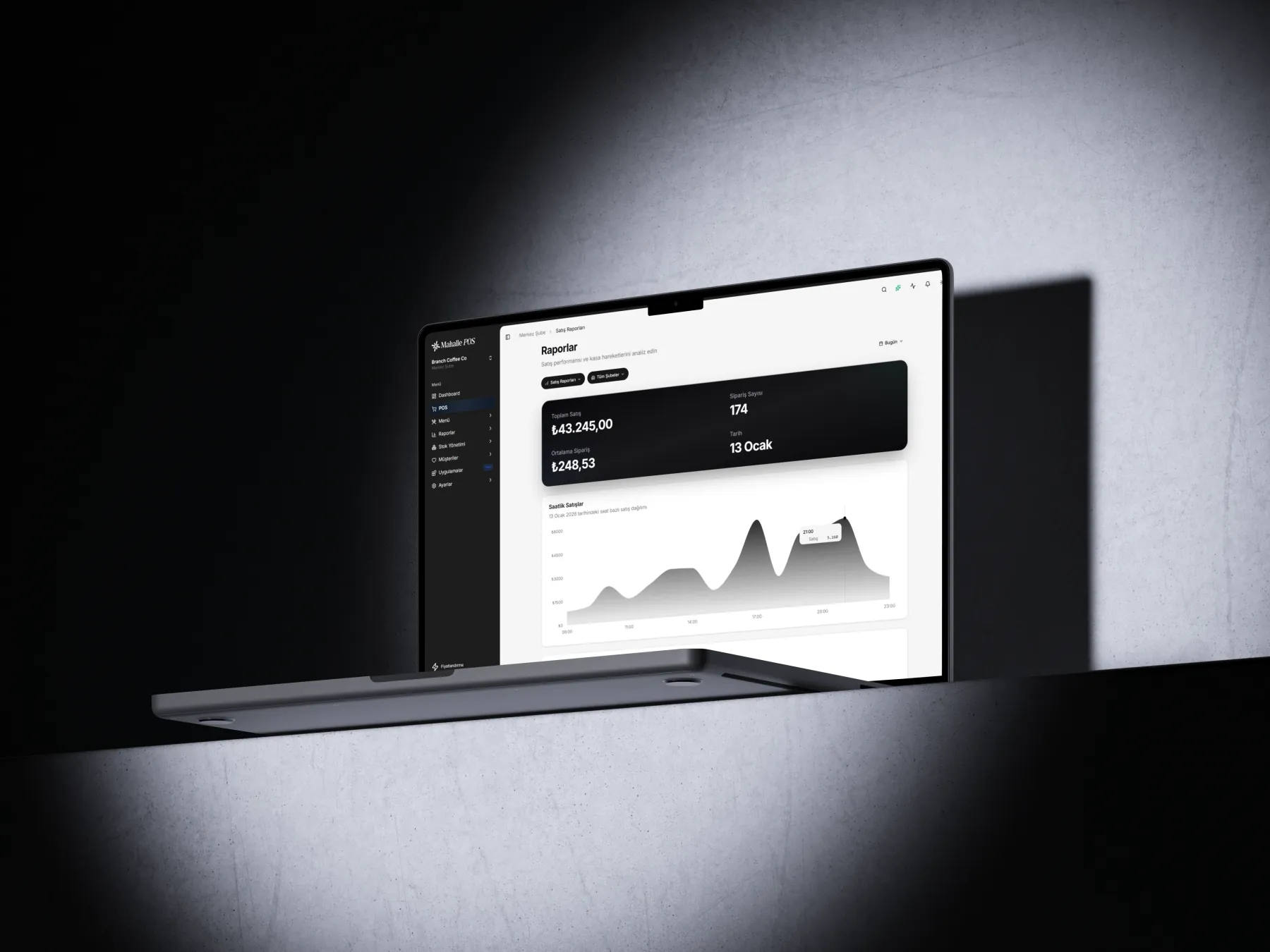
Kurulum ekibi yok. Çünkü gerek yok.
Menünüzü fotoğraftan aktarın. Yazıcılarınızı bağlayın, otomatik eşleştirin. iPad, Android tablet, telefon veya Windows bilgisayarınızdan hemen satışa başlayın. Ürün, fiyat, personel, satış ve raporlarınızı telefonunuzdan yönetin.